Pack de iconos · Descarga gratuita
25 iconos de inteligencia artificial gratis, en 3 estilos
Los packs de iconos de IA suelen venir en un solo estilo, y adivinar cuál va a encajar con tu proyecto antes de descargarlo es una lotería. Si el plano a color no pega con tu marca, tienes que buscar otro pack completo solo para cambiar el estilo (y a menudo ni los conceptos coinciden entre uno y otro) .
Este pack resuelve eso de raíz: 25 iconos de inteligencia artificial en tres estilos (plano a color, contorno y sólido), en SVG y PNG, con nombres en español y descarga directa sin registro. Los mismos 25 conceptos, para que elijas el estilo sin renunciar a ninguno.
El recurso de un vistazo
- Incluye
- 25 conceptos de inteligencia artificial en tres estilos: plano a color, contorno y sólido.
- Archivos
- Archivo ZIP · 75 SVG y 75 PNG de 128 px.
- Necesitas
- Descomprime el ZIP. Usa un editor vectorial para SVG o una aplicación compatible con PNG.
Descarga gratuita a través de MediaFire. Revisa las condiciones antes de usar o compartir el recurso.
Los tres estilos, lado a lado
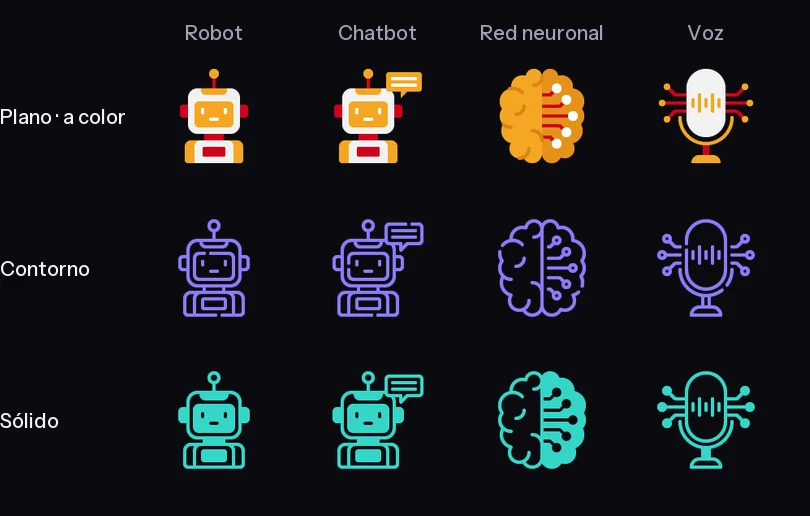
Antes de nada, la prueba visual: el mismo robot, el mismo chatbot, la misma red neuronal y el mismo icono de voz, en los tres estilos que trae el pack.
Así se ven en contorno
Una muestra de 12 de los 25 iconos en contorno. Este estilo deja más aire entre formas; compáralo con el sólido al tamaño final, especialmente si el icono aparecerá pequeño.
Estos 12 son solo una muestra del estilo contorno. El pack trae los 25 conceptos completos, y cada uno en sus tres estilos.
Qué incluye el pack
El ZIP contiene 150 archivos gráficos: 75 SVG y 75 PNG, más un archivo LEEME.txt. Son 25 conceptos en tres estilos. La ficha de créditos se descarga por separado desde esta entrada. Las carpetas usan nombres en español:
-
25 iconos en SVG, en tres estilos:
svg/plano(a todo color, con su propia paleta ya definida),svg/contornoysvg/solido(de un solo color, listos para recolorear concurrentColor). - Los mismos 25 iconos en PNG a 128 píxeles, también en los tres estilos.
-
Nombres en español y en minúsculas:
red-neuronal.svg,chatbot.svg,vision-por-computadora.svg. Se buscan por lo que son, no por un código. - SVG optimizados: pasamos cada archivo por nuestro optimizador de SVG y el conjunto bajó un 15 % de peso. Menos que otros packs porque estos SVG ya llegaban bastante limpios (la cifra real de este pack, no la reciclamos de otro) .
Qué temas cubren los 25 iconos
El set cubre desde el concepto más general hasta la aplicación concreta:
- Conceptos centrales: algoritmo, ética de IA, modelo de IA, modelo predictivo, grafo de conocimiento, big data.
- Aprendizaje y datos: aprendizaje automático, aprendizaje profundo, análisis de datos, minería de datos, visualización de datos.
- Percepción: visión por computadora, reconocimiento de imágenes, reconocimiento de voz, lenguaje natural.
- Agentes e interacción: chatbot, asistente inteligente, robot, interfaz de usuario, red neuronal.
- Aplicaciones: automatización, conducción autónoma, computación en la nube, realidad aumentada, realidad virtual.
Descarga el pack
La descarga es directa, gratuita y no pide registro ni correo. El archivo es un ZIP de 0,25 MB: descomprímelo y ya tienes las carpetas listas.
Descargar los 25 iconos (ZIP · 0,25 MB)
Dentro del ZIP encontrarás también un archivo LEEME.txt con
un resumen del contenido. Las condiciones de uso están en el apartado
Licencia y uso un poco más abajo. Si el pack te sirve,
mira también los iconos
de realidad virtual y el resto de recursos gratuitos.
Qué estilo elegir según el proyecto
Los tres comparten los mismos 25 conceptos, así que la elección es solo de estética y de dónde va a vivir el icono:
- Plano (a color): el más vistoso. Encaja bien como protagonista (la cabecera de una landing, una tarjeta de producto, una presentación) donde el icono es el centro de atención y no necesita fundirse con el texto de alrededor.
- Contorno: el más discreto. Combina con casi cualquier tipografía y se recolorea con una línea de CSS, así que es la opción por defecto para listas, menús y interfaces.
- Sólido: el que mejor lee a tamaños pequeños (un favicon, un icono de pestaña, una notificación), donde el contorno fino del estilo anterior se pierde.
Prueba de uso: tres lugares de una interfaz de IA
Estas tres piezas usan archivos reales del pack en un contexto de producto. El tamaño cambia la decisión: el estilo plano sirve como imagen protagonista; contorno acompaña una función; sólido marca una opción compacta. Compáralos sobre el tema claro y el oscuro antes de elegir para tu interfaz.
 Presenta tu asistente
El color propio del icono crea un punto de entrada para una sección amplia.
 Responde consultas
El trazo acompaña el texto de una tarjeta sin competir con el título.
 Explora modelos
Comprueba el símbolo al tamaño final: si el detalle desaparece, usa uno más simple o dale más espacio.
Los tres SVG de la muestra también están en el ZIP, dentro de svg/plano/robot.svg, svg/contorno/chatbot.svg y svg/solido/red-neuronal.svg. Para tu proyecto, copia esas rutas desde el pack. Mantén visible la etiqueta de cada función: el icono ayuda a reconocerla, pero no debe ser su único nombre.
Cómo cambiar el color de contorno y sólido
Para recolorear los estilos contorno y sólido, revisa los atributos de relleno del SVG. Un relleno definido dentro de una forma puede prevalecer sobre el del elemento raíz. En el estilo plano, conserva la paleta o modifica cada color por separado.
1. Mostrar el SVG junto a una etiqueta
Copia la carpeta svg del pack junto a tu archivo HTML para probar este ejemplo. La imagen conserva el color del archivo; alt="" evita repetir la etiqueta «Asistente». Si el CSS está en otra carpeta, ajusta sus rutas según esa ubicación.
<p>
  <img src="svg/contorno/robot.svg" alt="" width="24" height="24">
  Asistente
</p>
2. Colorear desde el CSS, sin tocar el archivo
Si prefieres controlar el color desde CSS, usa el SVG como máscara en un elemento <span class="icono-robot" aria-hidden="true"></span> junto a la etiqueta. La máscara reproduce la silueta en un solo color; no conserva la paleta del estilo plano:
.icono-robot {
  display: inline-block;
  width: 32px;
  height: 32px;
  background: #35d6c8;
  -webkit-mask: url("svg/contorno/robot.svg") center / contain no-repeat;
  mask: url("svg/contorno/robot.svg") center / contain no-repeat;
}
3. Recolorear el estilo plano
El estilo plano no responde a currentColor porque cada forma trae su
propio relleno definido (blancos, violetas, ámbares…). Para cambiarlo,
abre el SVG con un editor de texto y sustituye los valores hexadecimales del bloque
<style> al principio del archivo. Si vas a incrustar varios iconos
planos en la misma página, hazlo como <img> en vez de en
línea: así cada uno conserva sus propios colores sin que sus clases
internas choquen entre sí.
Consejo: antes de subir iconos a tu web, pásalos por un optimizador. Los SVG de este pack ya vienen limpios, pero si mezclas iconos de otras fuentes, el optimizador de Lienzo les quita metadatos invisibles que suelen ocupar más que el dibujo.
Cómo usarlos en tus programas
- Canva: Elementos → Subir → arrastra los SVG. Una vez en el lienzo, selecciona el icono y usa el selector de color de la barra superior (contorno y sólido responden; plano conserva su paleta).
- Figma: arrastra el SVG directamente al lienzo. Entra como vector editable, así que puedes cambiar el relleno, el grosor o convertirlo en componente para reutilizarlo en todo tu sistema de diseño.
- Illustrator: Archivo → Abrir. Verás las formas listas para editar, combinar o exportar en el formato que necesites.
-
Tu web: lo más rápido es
<img src="robot.svg" alt="Robot" width="32" height="32">. Si además quieres controlar el color de contorno o sólido, pégalo en línea con el truco decurrentColorde arriba.
¿Necesitas convertir uno de estos iconos en el favicon de tu proyecto? En la galería de favicons SVG tienes la etiqueta lista para copiar y pegar, y en la guía para crear un favicon SVG explicamos cómo hacer que se adapte al modo oscuro del navegador.
Licencia y uso
Descargar ficha de créditos y condiciones (.txt). Conserva esta ficha junto al recurso.
Sobre este pack
Creación en colaboración con MD Estudio Creativo · Creativo Marketing Digital. Distribución: Lienzo. Condiciones de uso · Origen y atribuciones.
Este pack rompe el molde de los anteriores. En vez de 50 iconos en variante clara y
oscura, son 25 conceptos dibujados tres veces: plano a color, contorno
y sólido. Eso cambió el trabajo: en lugar de buscar coherencia dentro de una sola
familia, había que comprobar que los tres acabados del mismo concepto siguieran
reconociéndose como el mismo icono. Organicé el resultado en plano,
contorno y solido, traduje los nombres al español y generé la
imagen que compara los tres estilos lado a lado, porque explicar esa diferencia con
palabras no funciona.
La optimización se quedó en un 15 %, la cifra real de este set.
Cómo usarlo
El acceso a la descarga está en esta entrada y la distribución se realiza a través de Lienzo. Puedes usarlo en proyectos personales y profesionales sin complicaciones, y si lo compartes lo mejor es enlazar este artículo en lugar de subir el ZIP a otro sitio: así quien lo reciba tendrá siempre la versión actualizada.
Derechos de autor
Las condiciones completas y comunes a todos los recursos del sitio están reunidas en la Licencia Lienzo; lo de abajo es lo específico de este pack.
Consulta las condiciones completas y el procedimiento para comunicar una reclamación de derechos de autor.
Preguntas frecuentes
¿Por qué el pack trae tres estilos y no uno solo?
Porque el estilo que mejor funciona depende del proyecto: el plano a color da personalidad propia a una landing o una app; el contorno es más discreto y combina con casi cualquier tipografía; el sólido lee mejor a tamaños pequeños, como un favicon o un icono de pestaña. En vez de obligarte a elegir un pack por estilo, aquí van los tres con los mismos 25 conceptos.
¿Los tres estilos se recolorean igual?
No, y conviene saberlo antes de usarlos. Contorno y sólido son de un solo color: sustituye el relleno por currentColor y el icono adopta el color del texto que lo rodea, igual que en el resto de nuestros packs. Plano trae su propia paleta ya definida (blancos, violetas, ámbares) pensada para verse bien tal cual, así que no se recolorea con ese mismo truco; si quieres tocarle el color, edita los valores de relleno directamente en el archivo.
¿Qué diferencia hay entre el SVG y el PNG?
Usa el SVG siempre que puedas: es vectorial, se ve nítido a cualquier tamaño, pesa muy poco y (en contorno y sólido) puedes cambiarle el color. Recurre al PNG solo cuando el programa de destino no acepte SVG, como ocurre en algunas plantillas de correo o versiones antiguas de Office. Este pack trae el PNG a 128 px, en los tres estilos.
¿Con qué condiciones puedo usarlos?
Este pack reúne obras creadas en equipo, con participación de Jorge Andrés Arias García. Lienzo lo distribuye con autorización declarada por el responsable del sitio. Consulta la licencia y conserva los avisos de autoría incluidos. Para compartir el pack, enlaza esta entrada; no vuelvas a publicar los archivos como otro pack. Origen y condiciones de distribución.