Pack de escenas 3D · Descarga gratuita
5 escenas 3D animadas gratis para tu web, editables en Spline
Busca "3D gratis" y lo que baja casi siempre es una de dos cosas: un PNG ya renderizado, con el color y el encuadre decididos por otra persona, o un modelo suelto que todavía hay que montar, iluminar y animar. El render sirve hasta que el cliente pide ese mismo objeto en su verde corporativo; el modelo, hasta que descubres cuánto trabajo falta para que parezca algo.
Este pack va por el camino del medio: cinco escenas 3D animadas e
interactivas en formato .spline, ya montadas, iluminadas y en
movimiento. Las abres gratis en Spline, cambias colores, textos, cámara o
animaciones, y las publicas en tu web como escena interactiva, o las exportas como
imagen, video o archivo 3D. No hace falta saber modelar: el modelado ya está hecho.
El recurso de un vistazo
- Incluye
- 5 escenas editables.
- Archivos
- Archivo ZIP · Proyectos editables de Spline (.spline).
- Necesitas
- Spline para abrir y personalizar los proyectos. Consulta la guía antes de elegir una exportación web, de modelo o de render.
Descarga gratuita a través de MediaFire. La descarga contiene proyectos editables. Las imágenes y demostraciones son vistas previas separadas de los archivos. Elige la exportación en Spline: este ZIP no es HTML listo para pegar ni un pack de modelos GLB.
Así se ven las cinco escenas
Las vistas previas se mueven con un paneo suave nuestro sobre cada captura, y la escena real va bastante más allá: al abrirla en Spline corre animada e interactiva en tiempo real, con su propio movimiento, y puedes girar la cámara mientras tanto.
-
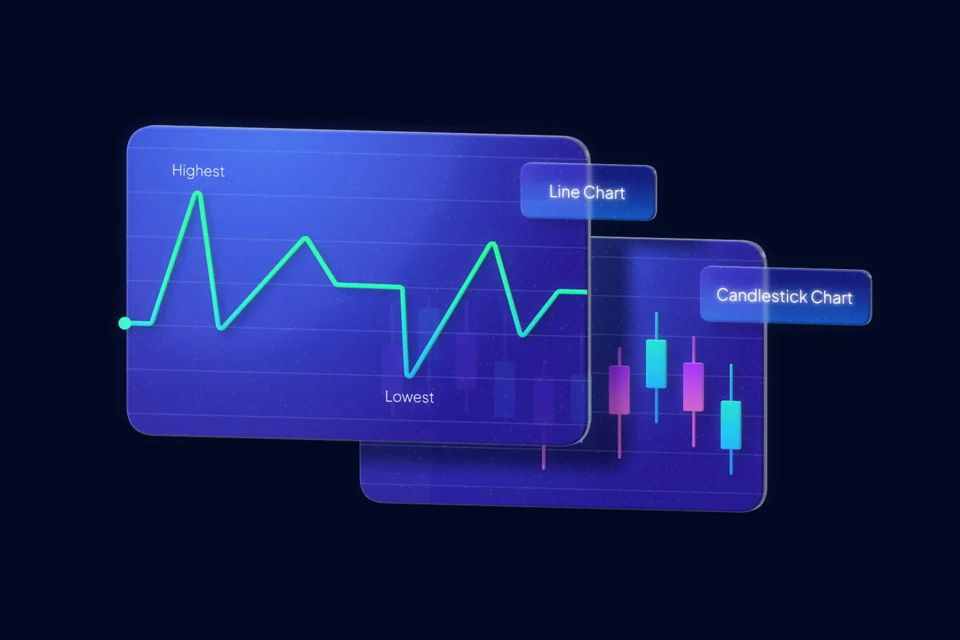
Gráficas de datos graficas-de-datos.spline -

Contratación de personal contratacion-de-personal.spline -

Anuncio con megáfono anuncio-con-megafono.spline -

Mapa de navegación mapa-de-navegacion.spline -

Fantasmas de Halloween fantasmas-de-halloween.spline
Para qué sirve cada una: gráficas de datos encaja en landings de finanzas, dashboards y presentaciones de resultados; contratación, en páginas de reclutamiento y secciones de "trabaja con nosotros"; el megáfono, en lanzamientos, promociones y novedades; el mapa, en páginas de contacto, cobertura y "cómo llegar"; y los fantasmas son la escena estacional del pack: guárdala para octubre y ya tienes la cabecera de la campaña resuelta.
Antes de nada: qué es Spline
Spline es un
editor 3D que funciona en el navegador (también tiene aplicación de escritorio) y
tiene plan gratuito. Un archivo .spline es su archivo de
proyecto: guarda la escena completa (objetos, materiales, luces,
cámara y animaciones), no una imagen del resultado. La comparación más justa es un
archivo de Figma frente a una captura de pantalla del diseño.
Para usar el pack no vamos a convertir esto en un curso: entra a spline.design, abre el editor y arrastra el archivo (o usa File → Open/Import). Con el botón Play ves la escena animada e interactiva. Y si algo se te va de las manos mientras experimentas, vuelves a arrastrar el archivo del ZIP y empiezas de nuevo, el original no se gasta.
Qué incluye el pack
El ZIP trae dos carpetas y un archivo, sin relleno:
-
5 escenas en formato
.spline, en la carpetaescenas/, con nombres en español. Cada una pesa entre 32 y 44 KB, ya montada, iluminada y animada. -
5 portadas en PNG de 1920 px, en la carpeta
portadas/: la previsualización de cada escena, para elegir cuál te sirve sin abrirlas todas. -
Un
LEEME.txten español con los pasos para abrir las escenas y las opciones de exportación. Las condiciones de uso están en Licencia y uso, un poco más abajo en este mismo artículo.
Un detalle que dice bastante sobre lo que estás descargando: el ZIP pesa 6,7 MB y
casi todo son las portadas. Las cinco escenas juntas no llegan a 200 KB, porque un
archivo .spline no guarda píxeles: guarda las instrucciones para
generarlos.
Descarga el pack
La descarga es directa, gratuita y no pide registro ni correo. El archivo es un ZIP de 6,7 MB: descomprímelo y ya tienes las carpetas listas. Antes de llevar una escena a un trabajo pagado, lee el apartado Licencia y uso, un poco más abajo en este mismo artículo.
Descargar las 5 escenas 3D (ZIP · 6,7 MB)
Si este pack te sirvió, mira también los iconos de realidad virtual y el resto de recursos gratuitos: hay más colecciones para explorar.
La diferencia entre bajarte un render y bajarte la escena
Un render es una fotografía de la escena. La escena es todo lo que hizo posible esa
fotografía: la geometría de cada objeto, los materiales, las luces, la posición de
la cámara y la línea de tiempo de la animación. Cuando descargas un PNG te llevas
la foto de un set que ya se desmontó. Cuando descargas un .spline te
llevas el set en pie, con las luces encendidas.
Traducido a decisiones concretas de trabajo:
- El color no se repinta: se cambia. Sobre una imagen tendrías que enmascarar y ajustar tonos con cuidado de que las sombras no te delaten. En la escena cambias el material del objeto y el resto responde solo.
- El encuadre no viene decidido. ¿La necesitas en vertical para una historia, o en un plano cerrado para una miniatura? Mueves la cámara y exportas otra vez. Con una imagen fija solo puedes recortar.
- El texto sigue siendo texto. La escena de gráficas, por ejemplo, trae sus etiquetas en inglés ("Line Chart", "Candlestick Chart"): se editan como texto, así que traducirlas al español te toma un minuto dentro del editor.
- La animación la controlas tú. Puedes ajustarla, hacerla más lenta o quitarla. Un GIF descargado se mueve como se mueve, y punto.
Un consejo de mínimo esfuerzo si vas con prisa: cambia solo dos cosas, el color de fondo y el encuadre de cámara. Con eso la escena ya deja de parecer una plantilla y empieza a parecer tuya.
Del archivo a tu web en cuatro pasos
- Abre el editor en spline.design y arrastra el archivo
.spline. - Edita lo que necesites: colores, materiales, textos, cámara, animaciones.
- Pulsa Play para comprobar cómo se ve en movimiento.
- Ve a Export → Web: obtienes un enlace público o un código para incrustar la escena interactiva en tu página. Requiere un navegador y un dispositivo compatibles con el renderer elegido.
Y si el interactivo no es lo tuyo, la regla corta de exportación: si quieres que el visitante interactúe, exporta a web; si solo quieres que se vea el movimiento, exporta video (MP4/GIF/WebM); si necesitas seguir trabajando el 3D, exporta GLTF, GLB, OBJ, STL o USDZ; y si es para una miniatura o una presentación, con la imagen (JPG/PNG) alcanza.
Llévala a tu web sin el visor de Spline
Los cuatro pasos de arriba te dejan un <iframe> de
my.spline.design. Funciona, pero cada visita le pide la escena a un
servidor ajeno y depende de que el enlace siga vivo. La marca y las opciones de
exportación dependen de tu plan. Hay otra vía: el archivo lo sirves tú desde tu dominio y
de Spline solo llega el programa que lo dibuja.
Es lo que mueve la escena 3D de la portada de este sitio. El procedimiento completo (con el código, por qué el archivo del ZIP no vale tal cual y los tres tropiezos que cuestan una tarde) está en cómo incrustar una escena de Spline sin iframe. Cualquiera de estas cinco escenas te sirve para probarlo.
Elige entre escena interactiva, modelo y render
Para mantener los eventos de la escena, sigue el flujo de publicación web de Spline. Para llevar la geometría a otro visor, exporta GLB o glTF desde el editor. Para una cabecera estática, un render permite mostrar el objeto sin cargar un visor interactivo.
GLB no conserva toda la escena: Spline documenta límites en materiales y texturas, y no exporta estados, eventos ni física. Las animaciones de línea de tiempo compatibles se limitan a posición, rotación y escala. Consulta las opciones y limitaciones de exportación GLB de Spline; algunas opciones dependen del plan.
Después de exportar, abre el modelo en el visor de destino y revisa materiales, orientación y animación. El pack descargable contiene archivos editables de Spline; no incluye una conversión GLB comprobada de cada escena.
Antes de ponerla en producción
Una escena 3D en vivo no es una imagen: se dibuja en tiempo real en el equipo de quien visita tu página. Tres costumbres que te ahorran sustos:
- Una escena por página. Como pieza protagonista de una cabecera funciona de maravilla; tres escenas compitiendo en la misma pantalla, no.
- Prueba en un móvil real, no solo en el modo responsive del navegador. Y si pones un titular encima de la escena, ajusta el fondo o las luces en el editor hasta que el texto se lea sin esfuerzo.
-
Guarda el
.splineoriginal como archivo maestro. No lo sobrescribas con la versión de un proyecto concreto: duplica y edita la copia. Y si una página no puede permitirse el 3D en vivo, el plan B es exportar la misma escena como video o imagen: nadie pierde.
Integración con carga y pausa explícitas
El pack de cinco escenas contiene cinco proyectos independientes. Escoge una escena según el mensaje de la página: no necesitas cargar las cinco juntas.
El ejemplo usa la escena de gráficas del pack de cinco escenas. Reserva un espacio de proporción 16:10 y crea el iframe solo al pulsar «Cargar escena 3D». «Detener escena» lo retira. Así puedes ofrecer una alternativa estática y evitar que la animación comience sin una acción del visitante.
Abrir el ejemplo funcional · Descargar el HTML del ejemplo
Para adaptarlo, sustituye la URL de publicación de Spline y el título del iframe. Un archivo .spline es un proyecto editable: no se convierte en una escena web por pegar su ruta en un iframe.
Comprueba el resultado en la pestaña Red del navegador: antes de pulsar el botón, este ejemplo no debe solicitar recursos a Spline. Después, filtra por «spline» y registra solicitudes y bytes transferidos con la caché desactivada. El peso del archivo editable no equivale al peso de su reproductor web ni permite predecir la fluidez en un móvil.
Licencia y uso
Descargar ficha de créditos y condiciones (.txt). Conserva esta ficha junto al recurso.
Sobre este pack
Creación en colaboración con MD Estudio Creativo · Creativo Marketing Digital. Distribución: Lienzo. Condiciones de uso · Origen y atribuciones.
Cómo usarlo
El acceso a la descarga está en esta entrada y la distribución se realiza a través de Lienzo. Puedes usarlo en proyectos personales y profesionales sin complicaciones, y si lo compartes lo mejor es enlazar este artículo en lugar de volver a subir el ZIP a otro sitio: así quien lo reciba tendrá siempre la versión actualizada.
Consulta las condiciones completas y el canal de reclamaciones de derechos de autor.
Preguntas frecuentes
¿Qué es un archivo .spline y con qué se abre?
Es el archivo de proyecto del editor 3D Spline: guarda la escena completa (objetos, materiales, luces, cámara y animaciones), no una imagen renderizada. Se abre arrastrándolo al editor de Spline, que funciona en el navegador o con su aplicación de escritorio.
¿Necesito saber modelar en 3D o usar Blender? ¿Hay que pagar algo?
No. El trabajo pesado (construir los objetos, iluminarlos, encuadrar la cámara y animarlos) ya está hecho. Tú cambias colores, materiales, textos, cámara o animaciones desde el editor. Spline tiene plan gratuito, y la descarga del pack tampoco pide registro ni correo.
¿Cómo publico la escena en mi web o la llevo a Blender o Unity?
Las dos cosas salen del menú de exportación de Spline. Con Export → Web obtienes un enlace público o un código para incrustar la escena interactiva en tu página; requiere un navegador y un dispositivo compatibles con el renderer elegido. Y con Export → 3D Formats la exportas como GLTF, GLB, OBJ, STL o USDZ para seguir trabajándola en otro software. También puedes sacarla como imagen (JPG/PNG) o video (MP4/GIF/WebM).
¿Con qué condiciones puedo usarlos?
Este pack reúne obras creadas en equipo, con participación de Jorge Andrés Arias García. Lienzo lo distribuye con autorización declarada por el responsable del sitio. Consulta la licencia y conserva los avisos de autoría incluidos. Para compartir el pack, enlaza esta entrada; no vuelvas a publicar los archivos como otro pack. Origen y condiciones de distribución.